在剪映专业版中制作视频画面监控特效,能为视频增添独特的氛围与创意。以下为您详细介绍制作步骤。
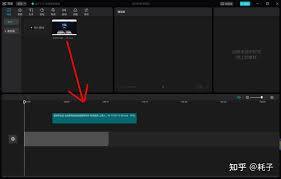
准备素材
首先,确保您有一段需要添加监控特效的视频素材。同时,准备一些与监控相关的元素,如监控图标、闪烁的红点等,可以通过网络搜索下载合适的素材。
导入素材
打开剪映专业版,将视频素材和准备好的监控元素素材导入到项目中。
添加监控图标
将监控图标素材添加到视频轨道上,调整其大小和位置,使其与视频画面中的合适位置对齐,比如放置在角落或画面上方,模拟监控摄像头的视角。
设置关键帧
为了让监控图标呈现出类似真实监控的状态,需要设置关键帧。在监控图标出现的起始位置,设置其不透明度为 100%,表示完全可见。然后,在视频的不同时刻,逐渐降低不透明度,模拟监控画面的闪烁或遮挡效果。通过不断调整关键帧,可以让监控图标看起来更加生动逼真。
添加闪烁红点
把闪烁的红点素材添加到视频轨道上,放置在监控图标附近。为红点添加动画效果,通过设置关键帧,让红点在特定时间间隔内闪烁。可以调整红点的大小、颜色和闪烁频率,使其与监控场景相匹配。
调整画面色调
为了增强监控特效的氛围,可以适当调整视频画面的色调。比如,增加对比度,让画面看起来更有质感;或者降低亮度,营造出昏暗、神秘的监控环境。
导出视频
完成所有设置后,检查视频效果。确认无误后,导出视频,这样一个带有监控特效的视频就制作完成了。
通过以上步骤,您就能在剪映专业版中轻松制作出令人眼前一亮的视频画面监控特效,为您的视频作品增添独特魅力。
点击查看全文(剩余0%)