在学习过程中,我们常常会使用喵喵错题app来整理错题,它能帮助我们更好地复习和巩固知识。而当我们整理错题时,有时会需要打印错题照片,以便更直观地复习错题。那么,喵喵错题app怎么打印照片呢?
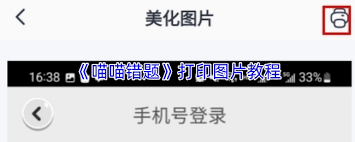
首先,确保你已经在喵喵错题app中整理好了带有照片的错题。在错题详情页面,你可以清晰地看到包含题目和答案的照片。接下来,找到打印的入口。一般来说,在app的功能菜单中会有一个“打印”选项,点击它。
进入打印页面后,你会看到一些打印设置选项。
选择打印机:如果你的手机已经连接了支持打印的打印机,这里会显示出打印机的名称,点击选择你要使用的打印机。若没有连接打印机,你可以选择连接附近的共享打印机或者使用支持无线打印的设备。
调整打印参数:在这里,你可以调整照片的打印尺寸、排版等。比如,你可以选择打印照片的全尺寸,让错题照片清晰呈现;也可以根据自己的需求调整照片在纸张上的位置,确保排版合理。
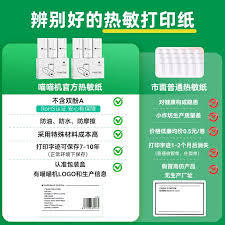
选择打印份数:根据自己的需要,输入要打印的错题照片份数。如果是为了自己复习,一份就足够;要是想和同学分享或者给老师查看,就可以多打印几份。
确认打印:在仔细检查完所有设置后,点击“确认打印”按钮,打印机就会开始工作,将错题照片打印出来。
另外,如果你的手机不支持直接连接打印机打印照片,你还可以先将错题照片保存到手机相册。然后,通过手机相册的分享功能,选择“打印”选项,按照上述类似的步骤进行打印操作。
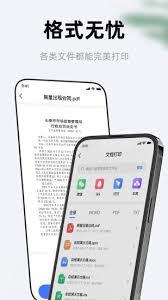
使用喵喵错题app打印照片,能让我们更方便地将整理好的错题以纸质形式呈现出来,无论是贴在错题本上复习,还是与他人交流,都更加直观和便捷。希望大家都能熟练掌握喵喵错题app打印照片的方法,让学习更加高效!
点击查看全文(剩余0%)