在日常使用winrar进行文件压缩、解压等操作时,工具栏中的图标大小有时可能不太能满足我们的需求。别担心,今天就来教大家如何轻松放大winrar工具栏中的图,让你的操作体验更上一层楼。
首先,打开winrar软件。进入主界面后,你会看到熟悉的工具栏。如果你觉得其中的图标太小,影响操作精准度,那就可以开始放大之旅啦。
一般来说,winrar软件本身提供了一些简单的调整方法。在软件的菜单栏中,找到“选项”这一项。点击“选项”后,会弹出一个下拉菜单。在这个菜单里,寻找“界面”选项。
当你点击“界面”选项后,右侧会出现一系列与界面相关的设置选项。在这里,你会发现有一个“工具栏图标大小”的设置项。通过拖动旁边的滑块,你就可以轻松调整工具栏中图标的大小啦。向左拖动滑块,图标会变小;向右拖动滑块,图标则会逐渐变大,直到你满意的尺寸为止。
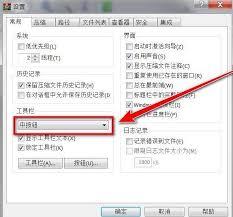
调整好图标大小后,点击“确定”保存设置。这时再看看工具栏,是不是感觉清晰多了,操作起来也更加得心应手呢?

除了上述常规方法,还有一些小技巧可以进一步优化你的体验。如果你经常需要放大图标,不妨将调整后的设置保存为默认配置。这样,每次打开winrar软件,工具栏图标都是你喜欢的大小。具体做法是在调整好图标大小并点击“确定”后,再次进入“选项” - “设置” - “常规”选项卡,在这里找到“保存设置到默认文件”并勾选,然后点击“确定”即可。
另外,如果你使用的是winrar的高级版本,可能会有更多个性化的界面调整功能。比如,可以根据自己的习惯自定义工具栏的布局,将常用的功能图标放在更显眼的位置,配合放大后的图标,让整个操作流程更加顺畅。
现在,你已经掌握了放大winrar工具栏中图标的方法,快去试试吧。告别因图标过小而带来的不便,让winrar的操作变得更加轻松愉快,高效处理各种文件任务。