在使用火狐浏览器时,有时我们需要将某个页面保存下来,以便后续查看或离线使用。那么,火狐浏览器该如何另存页面呢?下面就为大家详细介绍。
一、另存为网页
1. 打开你想要保存的页面。
2. 点击浏览器菜单栏中的“文件”选项。
3. 在下拉菜单中,选择“另存为”。
4. 这时会弹出一个保存文件的对话框。你可以选择保存的位置,比如桌面、特定文件夹等。
5. 给保存的文件命名,注意文件名不要包含非法字符。
6. 选择文件类型,一般默认的“网页,全部(*.htm;*.html)”可以完整保存页面,包括页面的所有元素、图片、样式等;“网页,仅html(*.htm;*.html)”则只保存网页的文本内容,不包括图片等其他元素。
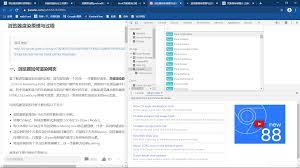
7. 点击“保存”按钮,页面就会按照你设置的参数保存下来。
二、另存为pdf
如果你希望将页面保存为pdf格式,方便在不同设备上以统一格式查看,也有相应的方法。
1. 安装pdf插件,比如“save to pdf”等扩展程序。
2. 安装完成后,再次打开想要保存的页面。
3. 点击浏览器菜单栏中的扩展程序图标(一般在地址栏右侧)。
4. 在扩展程序的菜单中,选择“save to pdf”或类似选项。
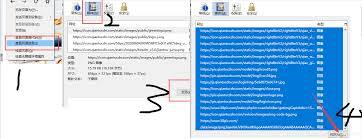
5. 同样会弹出保存文件的对话框,选择保存位置和文件名,然后点击“保存”,页面就会被保存为pdf文件。
三、另存为图片
若只想保存页面的截图,也有简单的办法。
1. 使用火狐浏览器自带的截图功能,按下“ctrl + shift + s”组合键。
2. 会出现截图工具框,你可以选择截图区域,比如整个页面、某个特定区域等。
3. 截图完成后,会弹出保存图片的对话框,选择保存位置和文件名,点击“保存”即可。
通过以上几种方法,你就能轻松地在火狐浏览器中另存页面,满足不同的需求。无论是为了保存重要资料,还是方便后续阅读,都能轻松实现。