在使用电脑的过程中,驱动精灵有时会给我们带来一些小困扰,比如开机自动清理垃圾。这可能会影响电脑的开机速度,让我们等待时间变长。那么,该如何关闭驱动精灵的开机自动清理垃圾功能呢?
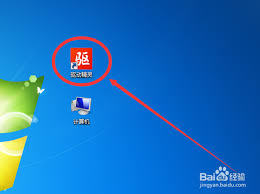
首先,打开驱动精灵软件。进入软件界面后,找到界面上的相关设置选项。一般来说,在驱动精灵的主界面中,会有一个类似于齿轮形状的“设置”按钮,点击它就能进入设置页面。
进入设置页面后,需要仔细寻找与清理垃圾相关的设置项。不同版本的驱动精灵可能在设置选项的位置和名称上略有差异,但大致都能找到类似“垃圾清理”“自动任务”等相关选项。
在这些选项中,会有关于开机自动清理垃圾的具体设置。通常会看到一个开关按钮,显示当前该功能是开启还是关闭状态。如果是开启状态,将其切换为关闭即可。
另外,有些驱动精灵版本可能还会在系统设置或其他隐藏的地方存在相关的自动清理垃圾设置。这时候,我们可以在电脑的控制面板中查找与驱动精灵相关的程序设置,或者在电脑的启动项管理中查看是否有驱动精灵的自动清理垃圾任务。如果找到了相关的启动项,将其禁用,也能达到关闭开机自动清理垃圾的目的。
还有一种情况,如果在上述常规设置中没有找到关闭开机自动清理垃圾的选项,可能需要查看驱动精灵的帮助文档或在线客服。在驱动精灵的官方网站上,一般会有详细的使用说明和常见问题解答,从中可以找到关于如何关闭特定功能的指导。或者直接联系驱动精灵的在线客服,向他们描述你的问题,他们会根据软件版本为你提供准确的关闭方法。
关闭驱动精灵开机自动清理垃圾后,我们的电脑开机速度可能会有所提升,减少不必要的等待时间,让我们能更快速地进入工作或娱乐状态。所以,掌握正确关闭该功能的方法,能让我们更好地使用电脑,提升使用体验。大家不妨按照上述方法去尝试一下,让电脑运行更加顺畅。
点击查看全文(剩余0%)