在使用imageglass浏览图片时,有时我们需要删除一些不需要的图片。为了避免误操作,设置显示删除确认对话框是一个很实用的功能。那么,imageglass该如何设置显示删除确认对话框呢?
首先,打开imageglass应用程序。进入主界面后,找到菜单栏选项。通常菜单栏会位于窗口的顶部或其他固定位置。
在设置页面中,会有众多的设置选项卡。需要找到与“操作确认”或“删除确认”相关的部分。这可能在不同的分类下,比如“常规”“行为”等分类中。
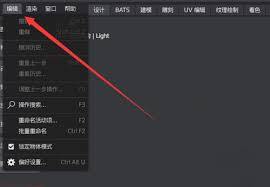
一旦找到相关的设置区域,会看到关于删除确认的具体设置项。在这里,可以选择开启删除确认对话框。有的设置可能是通过勾选一个复选框来实现,比如“显示删除图片确认对话框”。
勾选该选项后,当我们在imageglass中进行删除图片操作时,系统就会弹出确认对话框。确认对话框中一般会清晰地显示即将删除的图片名称、大小等信息,同时会有两个按钮,如“确定”和"取消"。
这样,当我们不小心误触删除操作时,看到确认对话框就能及时清醒过来,避免误删重要图片。而且,确认对话框的设计通常很人性化,字体大小适中,信息显示完整,方便我们做出准确的判断。
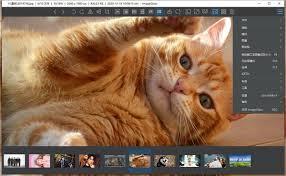
通过以上简单的设置步骤,就能轻松让imageglass在删除图片时显示确认对话框,为我们的图片管理操作增添一份保障,减少因误操作带来的损失,让我们更加安心地使用imageglass来浏览和管理图片。
点击查看全文(剩余0%)