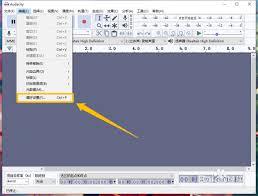
什么是微渐变播放
微渐变播放,简单来说,就是让音频播放的音量、音高或其他参数以极其细微且平滑的方式变化。它可不是简单的突然改变,而是如同微风轻拂,缓缓过渡,带来一种细腻而独特的听觉感受。
准备工作
首先,确保你已在电脑上成功安装了 audacity 软件。打开 audacity 后,导入你想要进行微渐变播放设置的音频文件。你可以通过点击“文件”菜单,选择“打开”来找到并加载音频。
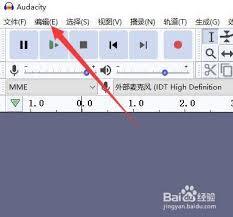
设置微渐变播放参数
[音量微渐变设置]
要设置音量微渐变,点击“效果”菜单,选择“渐变”。在渐变设置窗口中,你会看到多种渐变类型可供选择。比如线性渐变,它能让音量从起始点平稳地过渡到终点。你可以调整起始音量和结束音量的数值,还能控制渐变的长度,以达到你想要的音量变化效果。例如,将起始音量设为 50%,结束音量设为 100%,渐变长度适中,就能实现音量逐渐增大的微渐变效果。
[音高微渐变设置]
对于音高微渐变,同样在“效果”菜单中找到“渐变”。这次选择“音高”渐变类型。你可以像调整音量一样,设定起始音高和结束音高。比如从 c 调的某个音高逐渐过渡到更高的 d 调音高,通过微调渐变参数,让音高变化自然流畅,仿佛是一段旋律在轻轻攀升。
试听与调整
设置好微渐变参数后,点击“预览”按钮试听效果。如果觉得不满意,不要着急。返回设置窗口,仔细调整各个参数,如渐变的速度、幅度等。反复试听,直到达到你理想中的微渐变播放效果。
应用微渐变播放
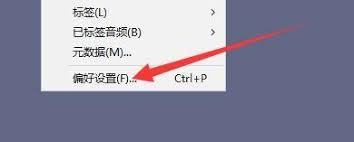
当你对微渐变播放效果满意后,点击“确定”应用设置。此时,你再播放音频,就能享受到独特的微渐变音频体验啦。无论是制作音乐、播客还是其他音频作品,微渐变播放都能为你的创作增添独特韵味,让听众沉浸在细腻美妙的声音世界中。现在,快去 audacity 中尝试设置微渐变播放,开启音频创作的新乐趣吧!
点击查看全文(剩余0%)