首先,打开cad看图王软件并导入需要操作的图纸。当图纸成功打开后,找到界面中的“图层”相关按钮或选项。通常在软件的菜单栏或功能区中能轻松找到。
新建图层后,为了便于区分和管理,需要对其进行命名。根据图纸内容和自己的习惯,为新图层取一个准确描述其用途的名字,比如“轮廓线层”“标注层”“虚线层”等。
接下来,可以设置新图层的各种特性。比如颜色,选择一个与其他图层颜色有明显区分的色彩,方便在查看图纸时能快速识别该图层的内容。线型也很重要,根据需要设置为实线、虚线、点划线等不同线型。线宽同样可以根据实际情况进行调整,以突出显示某些重要的线条。
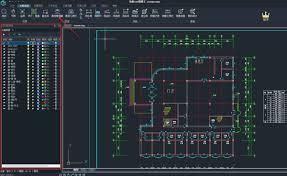
通过新建图层,可以更加有条理地管理cad图纸。不同类型的图形元素分别放在不同图层,便于后期的修改、查看和打印。例如,在打印时可以方便地控制只打印某些图层,或者对不同图层设置不同的打印样式。掌握cad看图王新建图层的方法,能让你在处理cad图纸时更加高效、准确,轻松应对各种复杂的设计需求。无论是专业绘图人员还是偶尔查看图纸的普通用户,都能从这项功能中受益,让cad图纸的管理和使用变得更加得心应手。
点击查看全文(剩余0%)